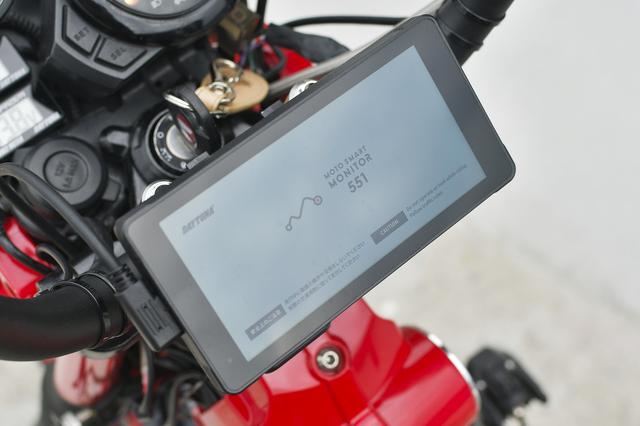

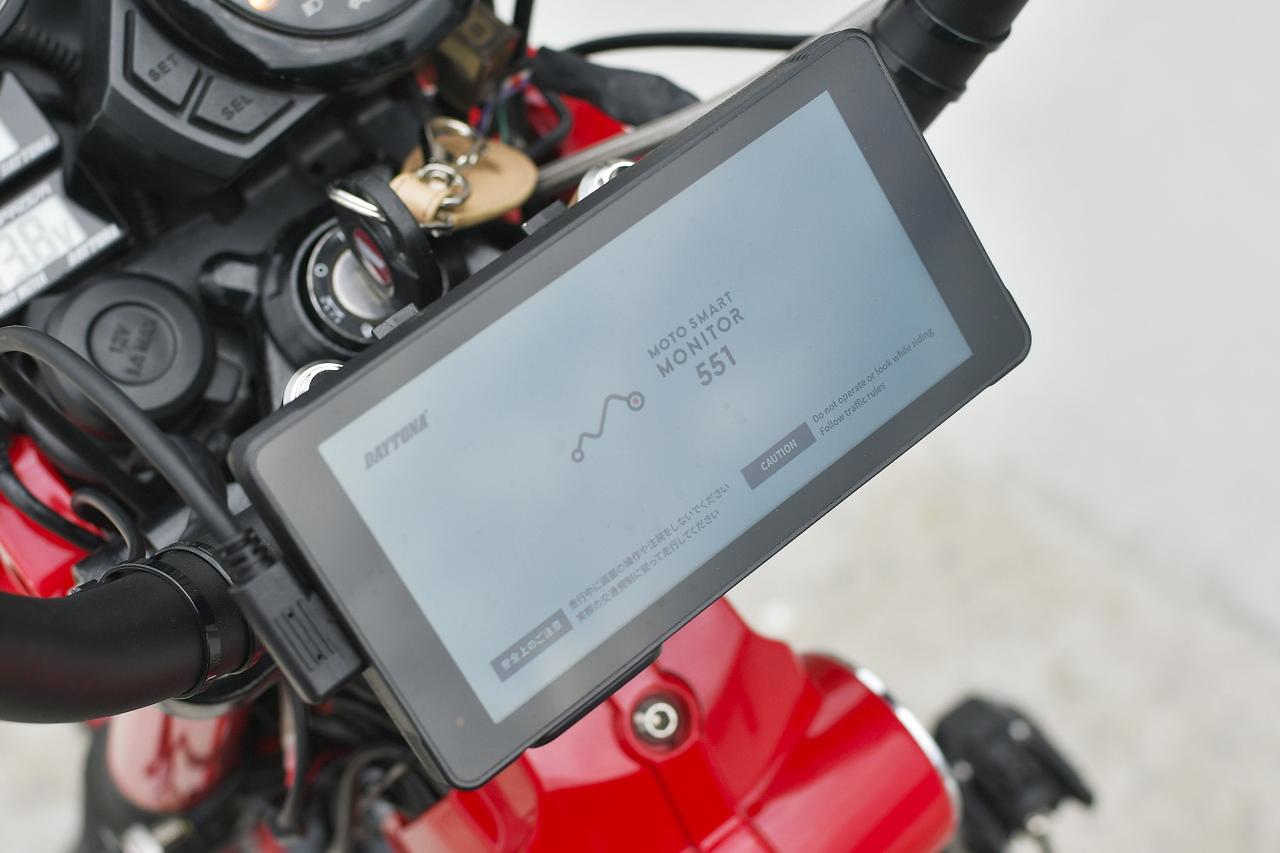
モトスマートモニターは5.5インチと7インチがあるよ
というわけでディスプレイオーディオ。デイトナのモトスマートモニターを使っていくよ。
モトスマートモニターって、最初は7インチモデルが発売されてたんだけど、小型車にもマッチングの良い5.5インチのIPS液晶モニターを採用したモデルが登場したのよ。その名もモトスマートモニター551。大阪土産の定番っぽい名前で、実に覚えやすくて良い。
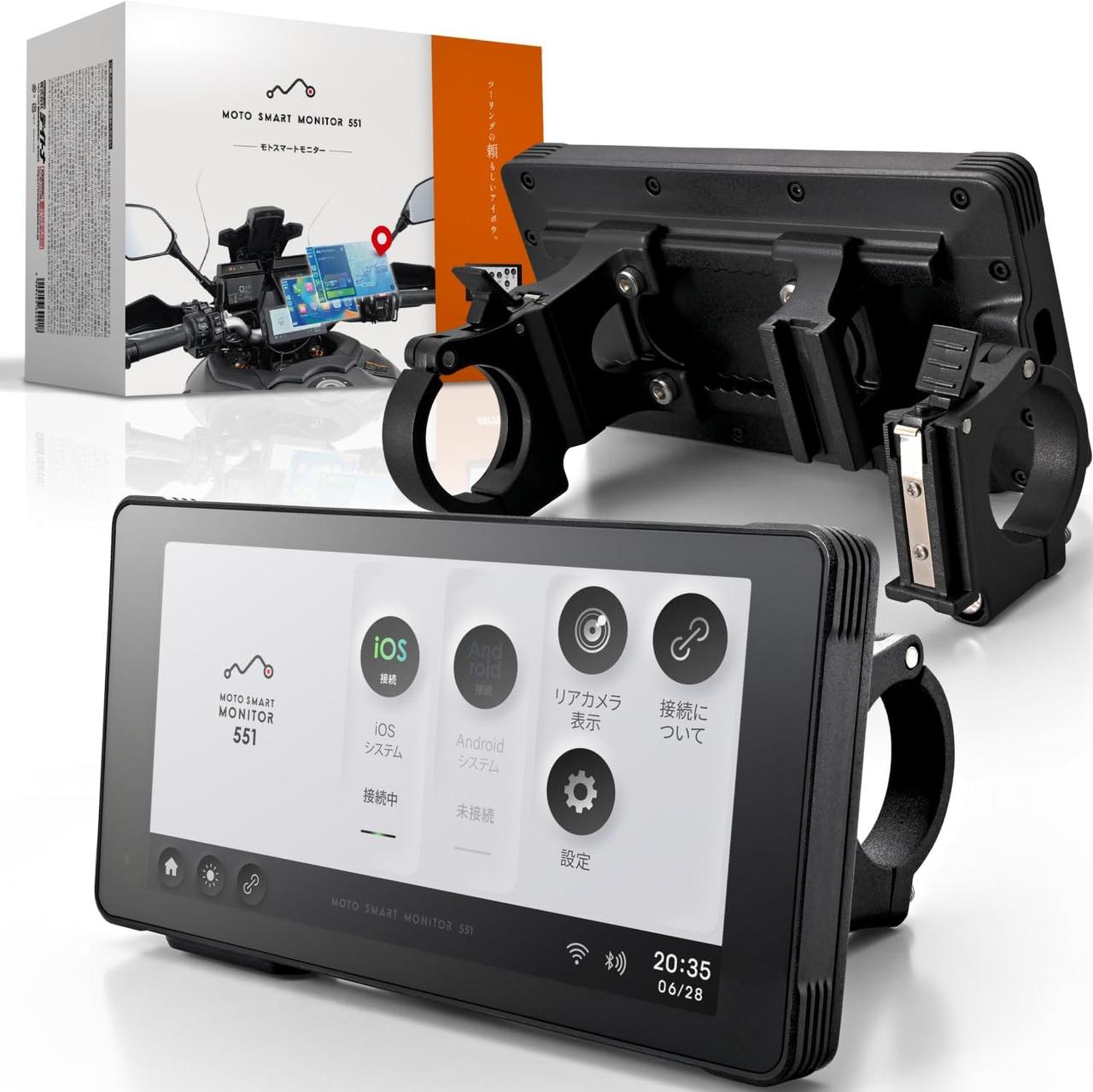
デイトナ(Daytona) バイク スマートモニター CarPlay Android Auto対応 5.5インチ ディスプレイ 防水 防塵 モトスマートモニター551 25043
amzn.to先行して発売されたモトスマートモニター。こちらは7インチのLCDモニター。大柄な車両なら視認性の高い7インチがベストマッチかも。
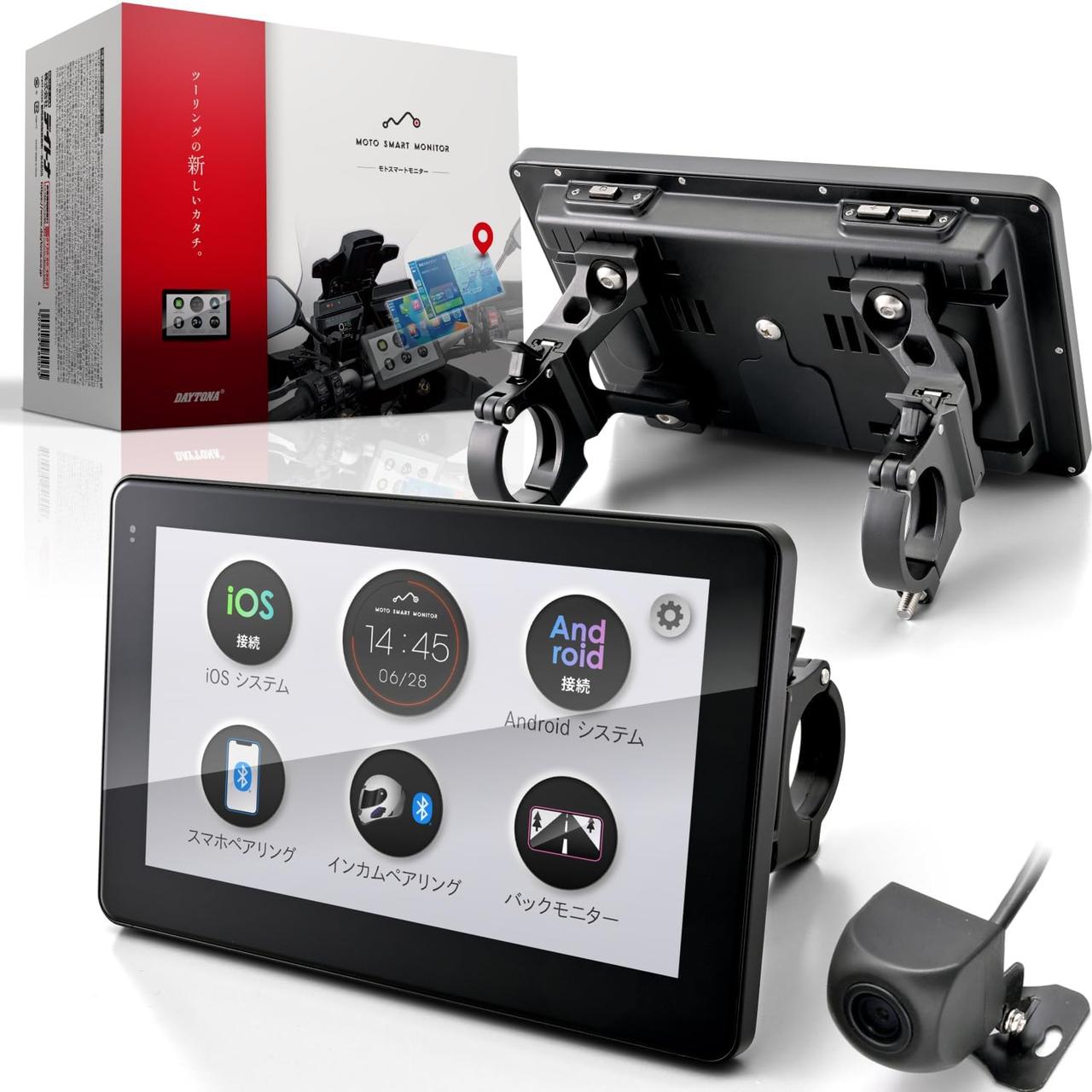
デイトナ(Daytona) バイク スマートモニター CarPlay Android Auto対応 7インチ ディスプレイ 防水 防塵 バックカメラ付属 モトスマートモニター 23333
amzn.toモトスマートモニター本体だけではただの板なんだけど、スマホと接続することでナビアプリやオーディオアプリを活用できるのよ。
スマホのカメラに手振れ補正が採用されたことにより、バイクの振動による故障が問題になったじゃん。スマホの値段も年々上がってるし。モトスマートモニターを使うことでに、ナビアプリやミュージックアプリとかの便利さはそのままに、スマホも守られるってワケ。
ドラレコ機能も求めるならコレ
ちなみに、ディスプレイオーディオとドライブレコーダーを両立させたモデルもあるよ。ドライブレコーダー大手のMio(ミオ)からは、ディスプレイオーディオとドライブレコーダーを両立させたモデルも出てるよ。それがMiVue MK50。
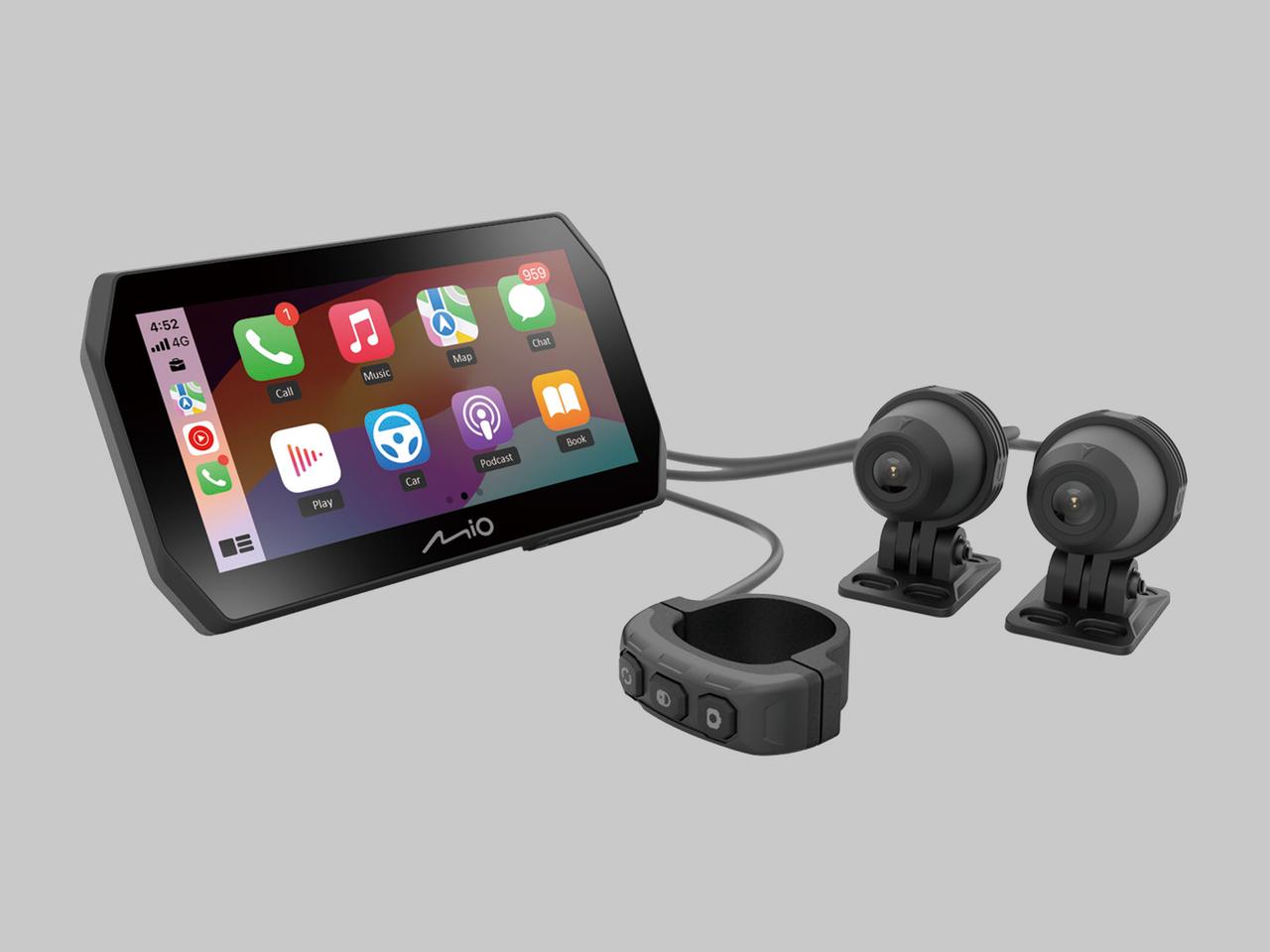
これからドライブレコーダを装着したいという人にはこうした選択肢もアリ。ドラレコとモトスマートモニターを別々に装着するより配線がスマートになるし。
モトスマートモニターを実際に使ってみるよ
では、実際にモトスマートモニター装着して試してみるよ。
モトスマートモニターと車体との接続は、付属の専用ハーネスを使うんだけど、ACCとバッテリープラス、あとはアースをつなぐだけなので簡単。
ACCとバッテリープラスに向かう線を一つにまとめてD-UNITに繋いだら簡単接続できるんじゃないかと思って試してみたけど、実際に動作させてみたところ、当初は良かったものの電圧変化の影響なのか、時々落ちるようになってしまった。
なので、接続の際にはACCとアースとバッテリープラスを取ることができるD-UNIT+への接続がオススメ。
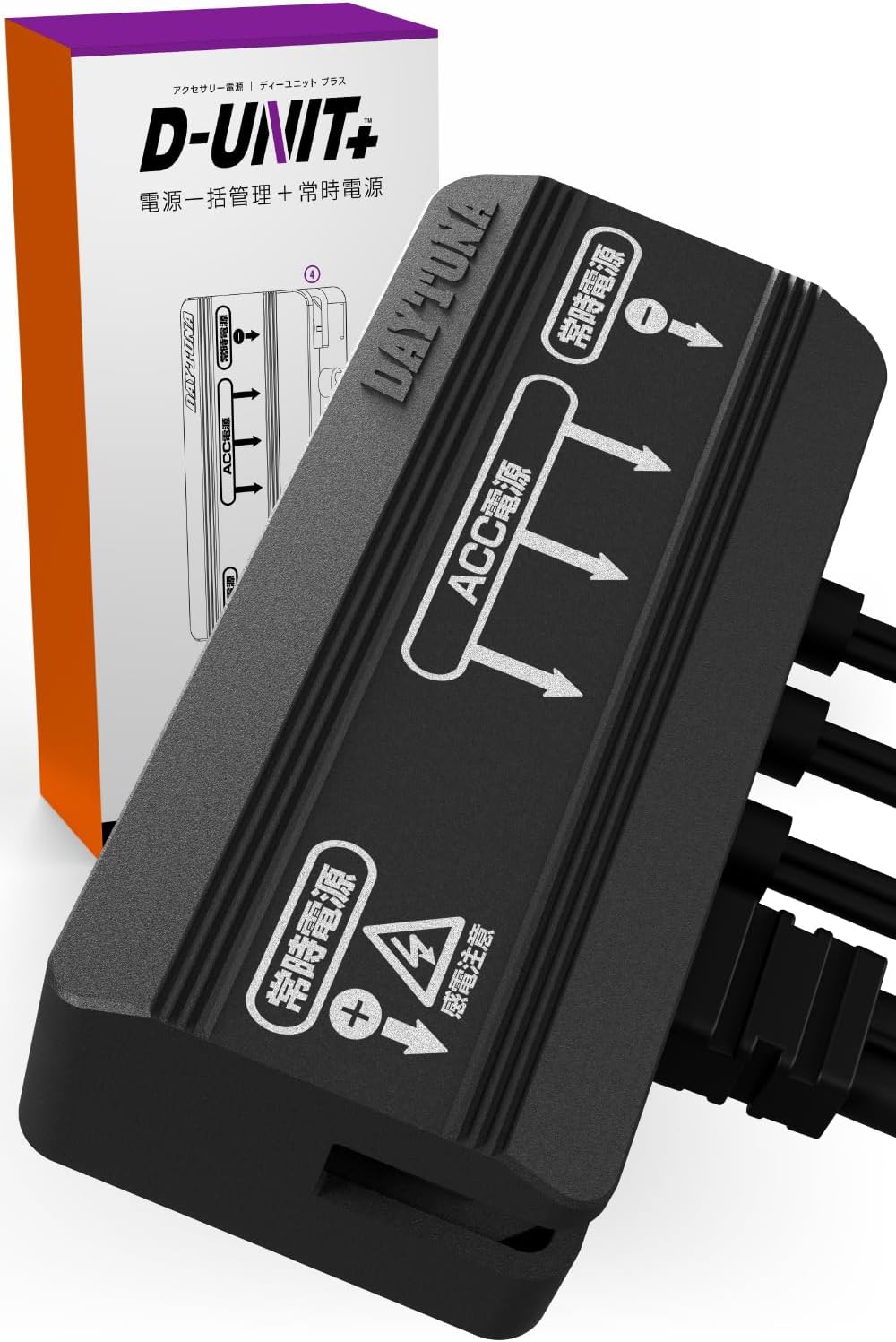
デイトナ(Daytona) Dユニット バイク アクセサリー電源ユニット 3系統 + 1系統常時電源 電源一括管理 合計17.5A D-UNIT+(Dユニット プラス) 16075
amzn.to取り付け行程に難しい部分はないんだけど。、配線が結構長いので配線を綺麗にまとめて収納するのがコツかな。
本体と車体との接続は、専用のクランプパーツを使うよ。自分のハンターカブはXSR700用のテーパーハンドルにしてるけど、問題なく装着出来た。
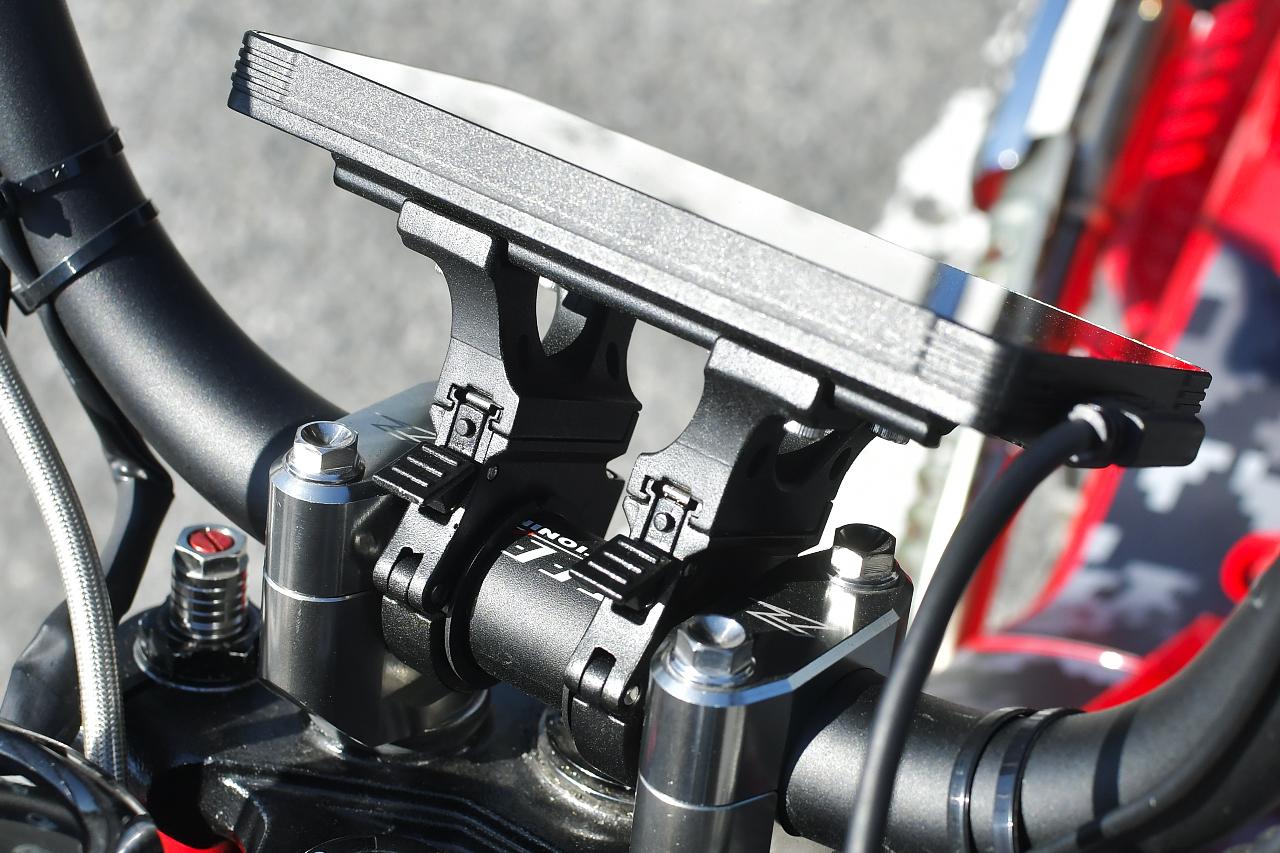
モトスマートモニター側のクランプ部には半月状の穴が設けられてて、ワイヤーを取り付けることで防犯性を高めることもできるという気の利きよう。
というわけで本体の取り付けと配線完了。
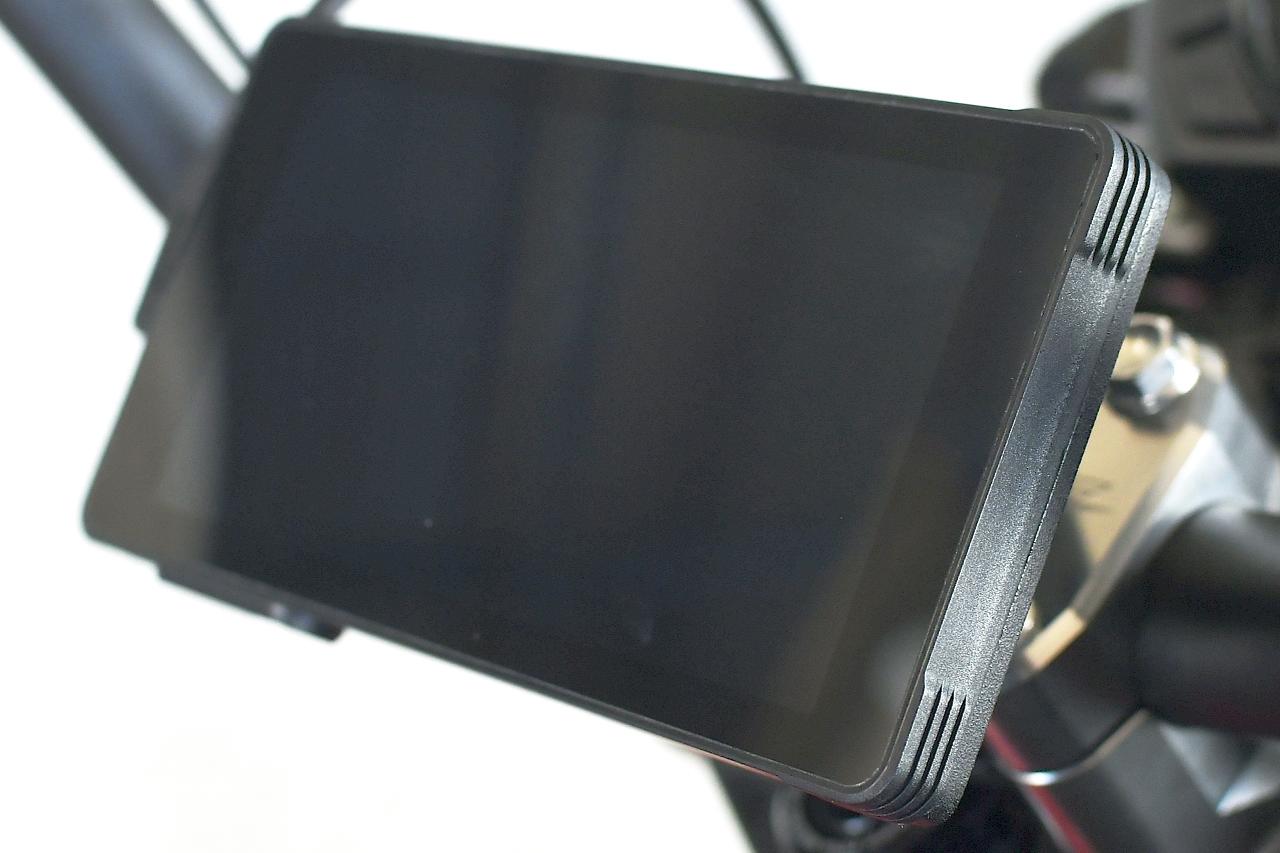
配線を繋げたら、車体の外装とかを戻す前に一度動作確認。その際にスマホとのペアリングも済ませておこう。問題なければ配線を綺麗に仕舞って完成。簡単だよ。
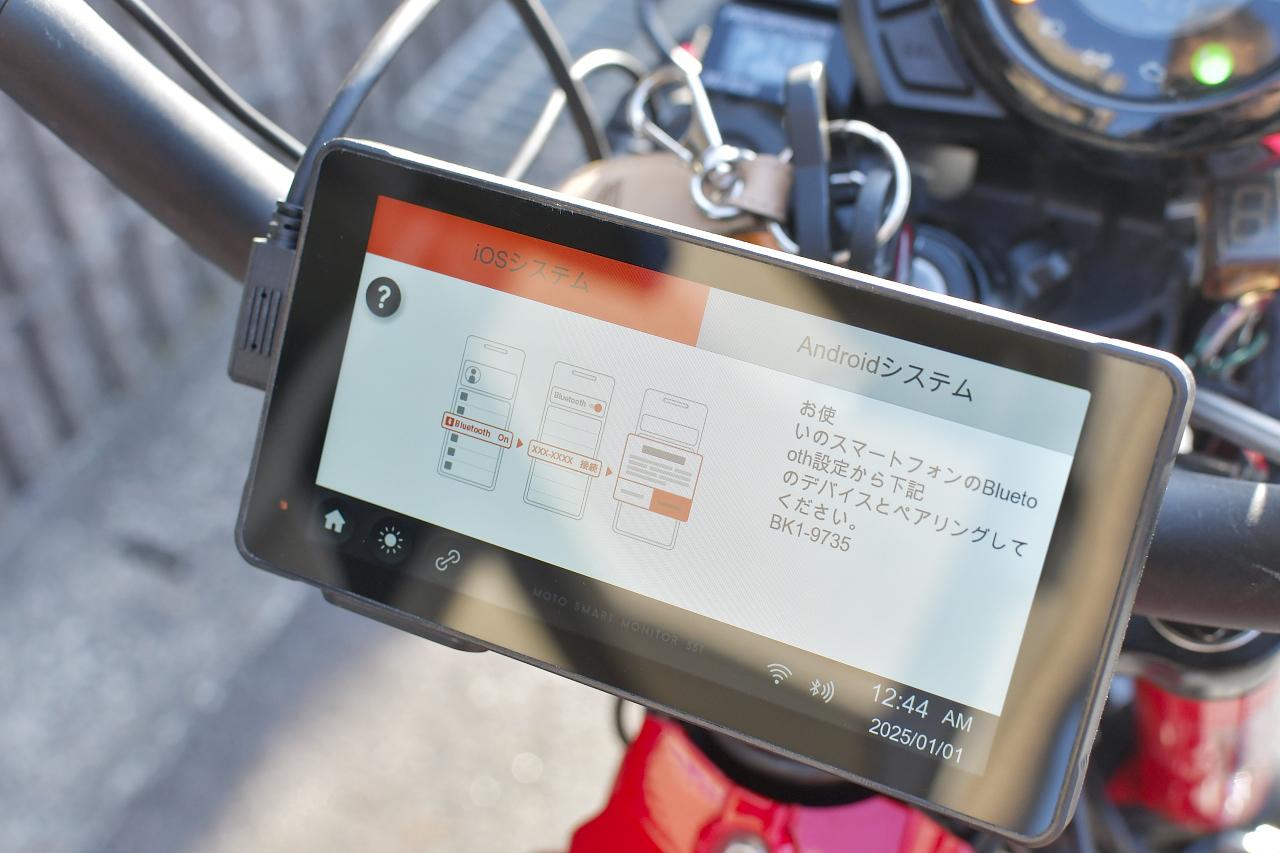
自分はiPhoneと接続してるので、アップルカープレイの表示。
アップルカープレイの場合は、アプリアイコンの並んでる画面、3分割でウィジェット表示する画面、アプリを全画面で表示する画面の3種類。白い四角のアイコンを押せば分割画面になるってことだけ覚えとけば大丈夫だと思う。
ウィジェット表示はスマホ側のウィジェット設定で、何を表示するかのカスタマイズができるみたいだけど、未だ使いこなせていない。
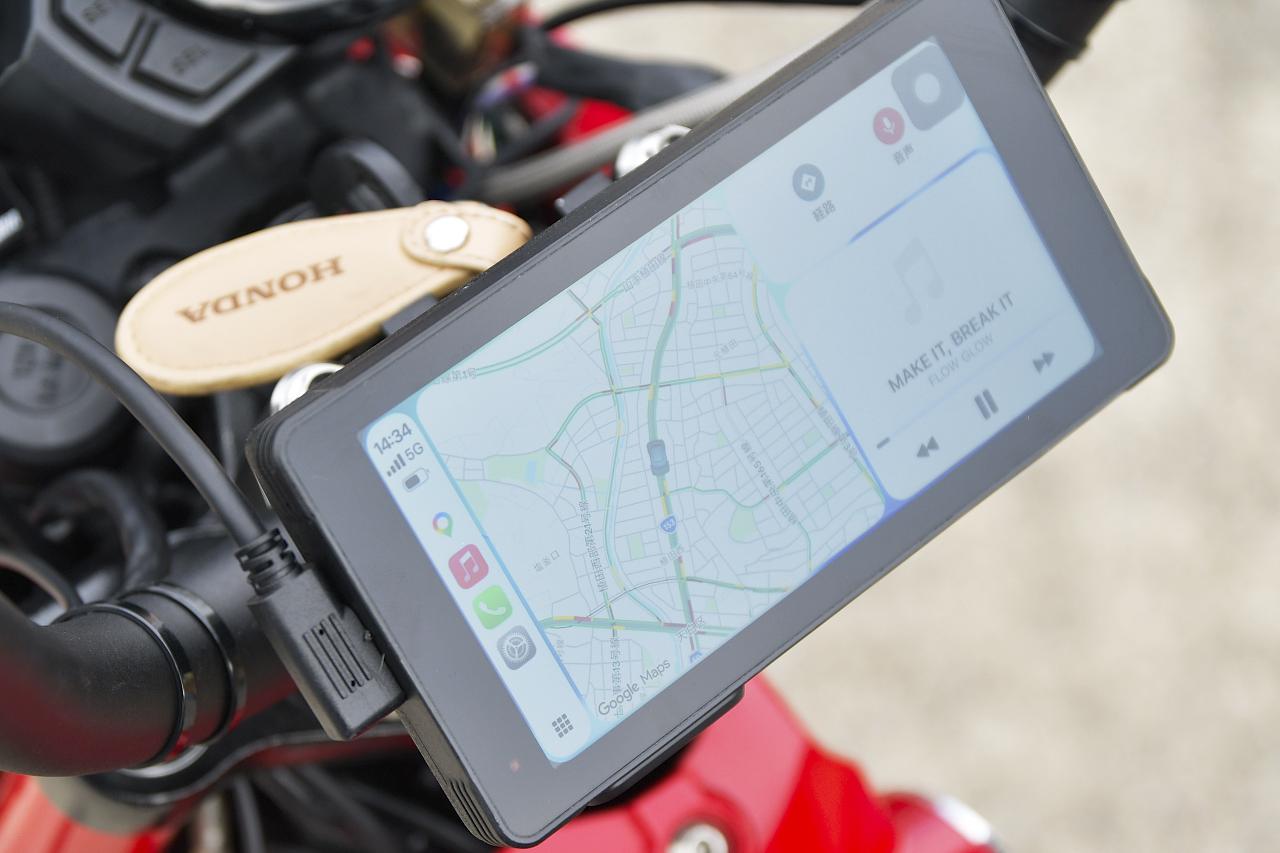
IPS液晶の性能が良いのか、予想以上に画面が見やすくてびっくりした。日中でもフードなしではっきり見えるので、普通にスマホより視認性良さそう。
夜になるとナイトモード。
7インチならもっと見やすいかもだけど、5.5インチでも十分満足できた。
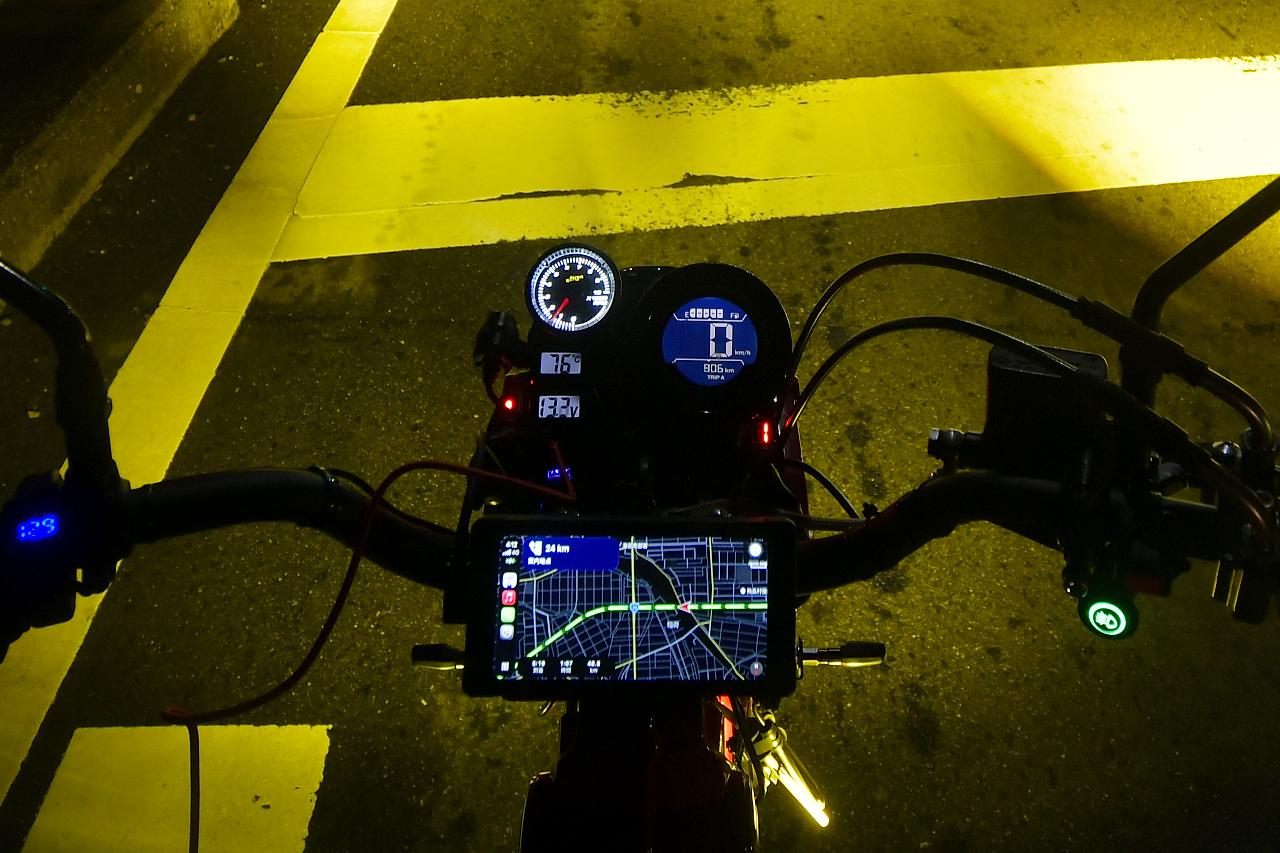
長崎への釣りツーリングで1200kmくらい使ったけど、めちゃめちゃ便利。なんというか、スマホナビとカーナビの良いとこどりという印象。
特にナビアプリであるツーリングサポーターと、インカム(DT-E2)との組み合わせが本当に最高だった。会話もできるし音楽も聞けるし、音声案内も親切なので、知らない道でも不安がなかった。
オプションのバックモニターがかなり優秀
モトスマートモニター551には、さらに便利な機能を持たせる2つのオプションが用意されてるよ。それがリアカメラとリモコン(手元スイッチ)。
リアカメラ
リアカメラはその名の通り、後部カメラ。モトスマートモニターのハーネスに接続することで、後方の状況を画面表示できるようになるもの。
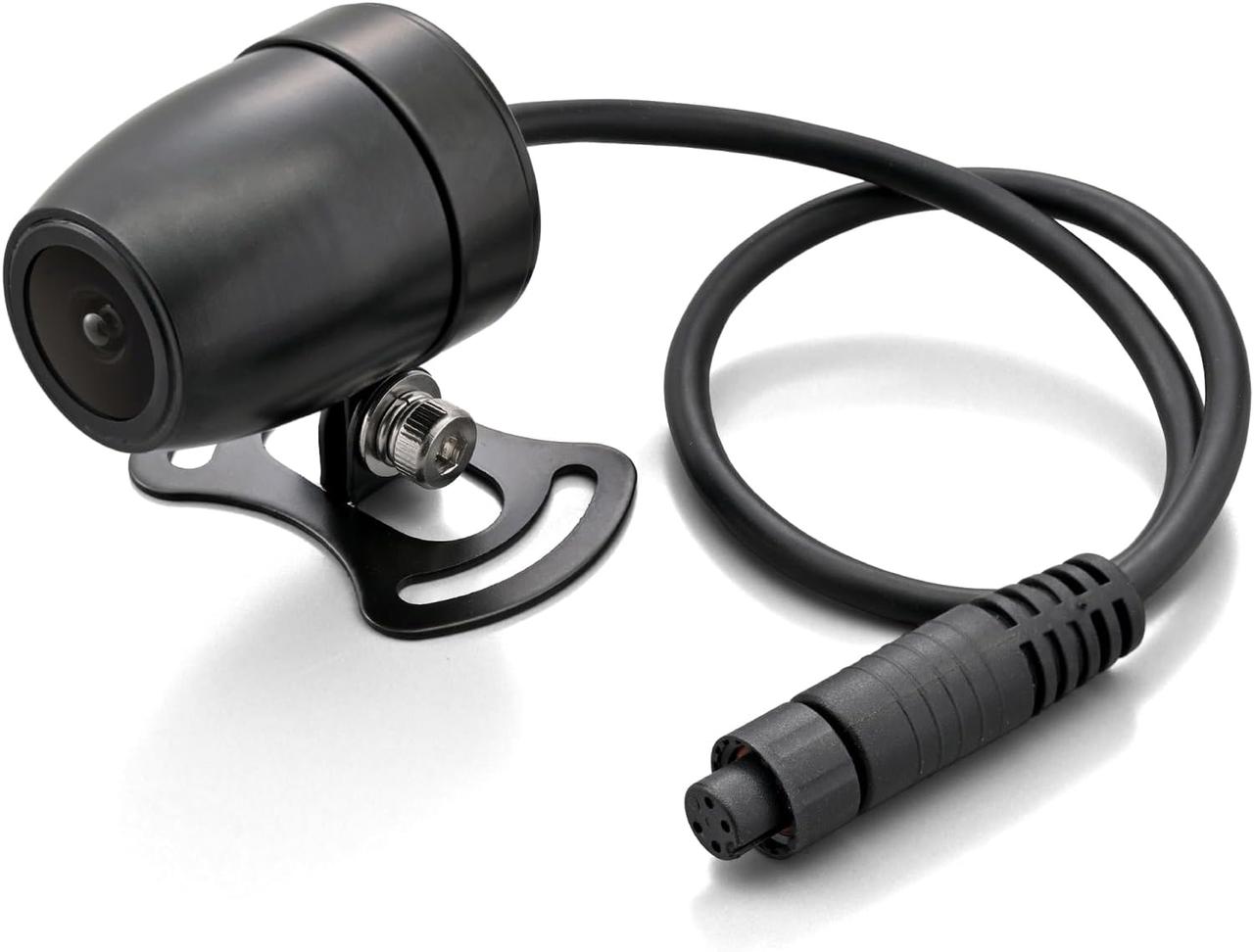
デイトナ(Daytona) バイク モトスマートモニター551用 オプション品 リアカメラ 25044
amzn.to接続はモトスマートモニター551のハーネスに専用配線が出てるので、そこに繋ぐだけ。モトスマートモニターのホーム画面で「リアカメラ表示」を押すと全画面のリアモニターになるよ。
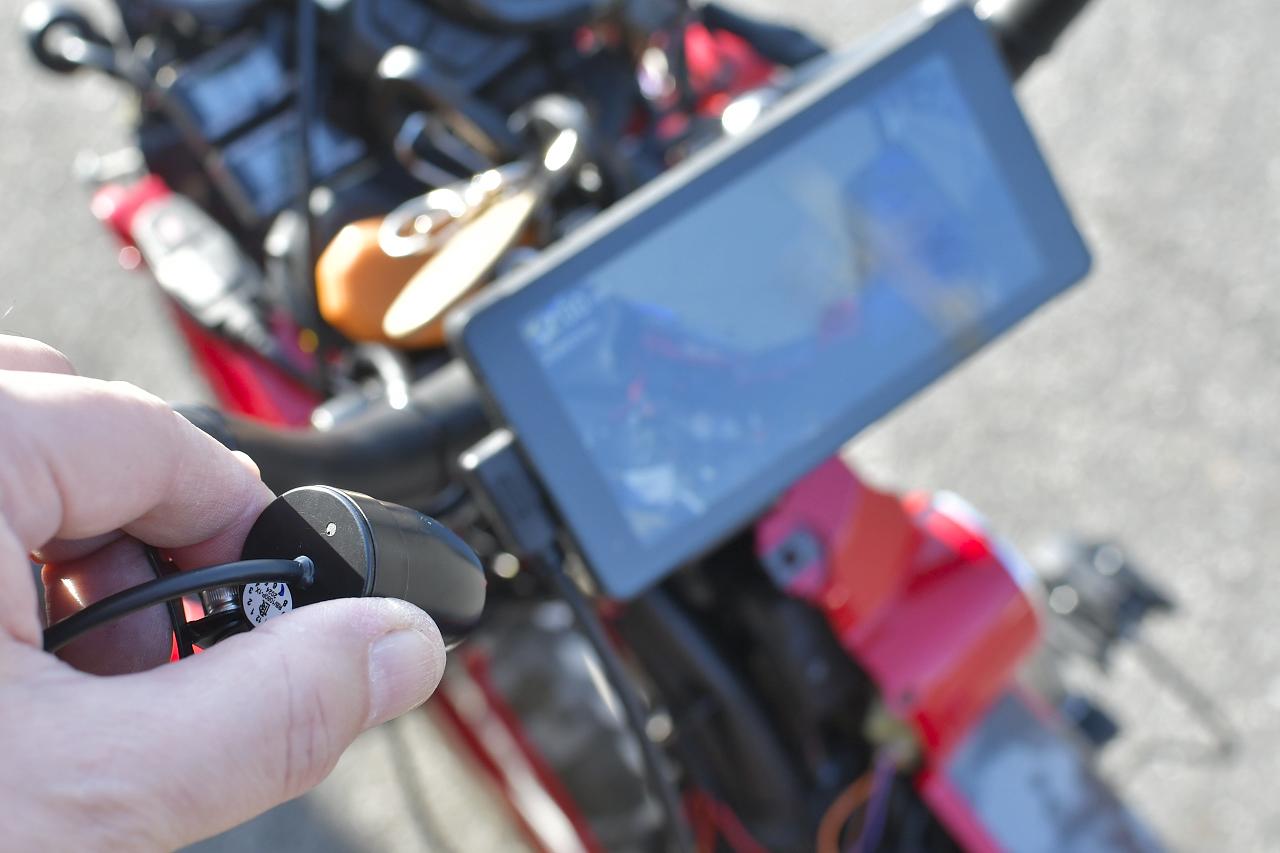
こんな感じ。
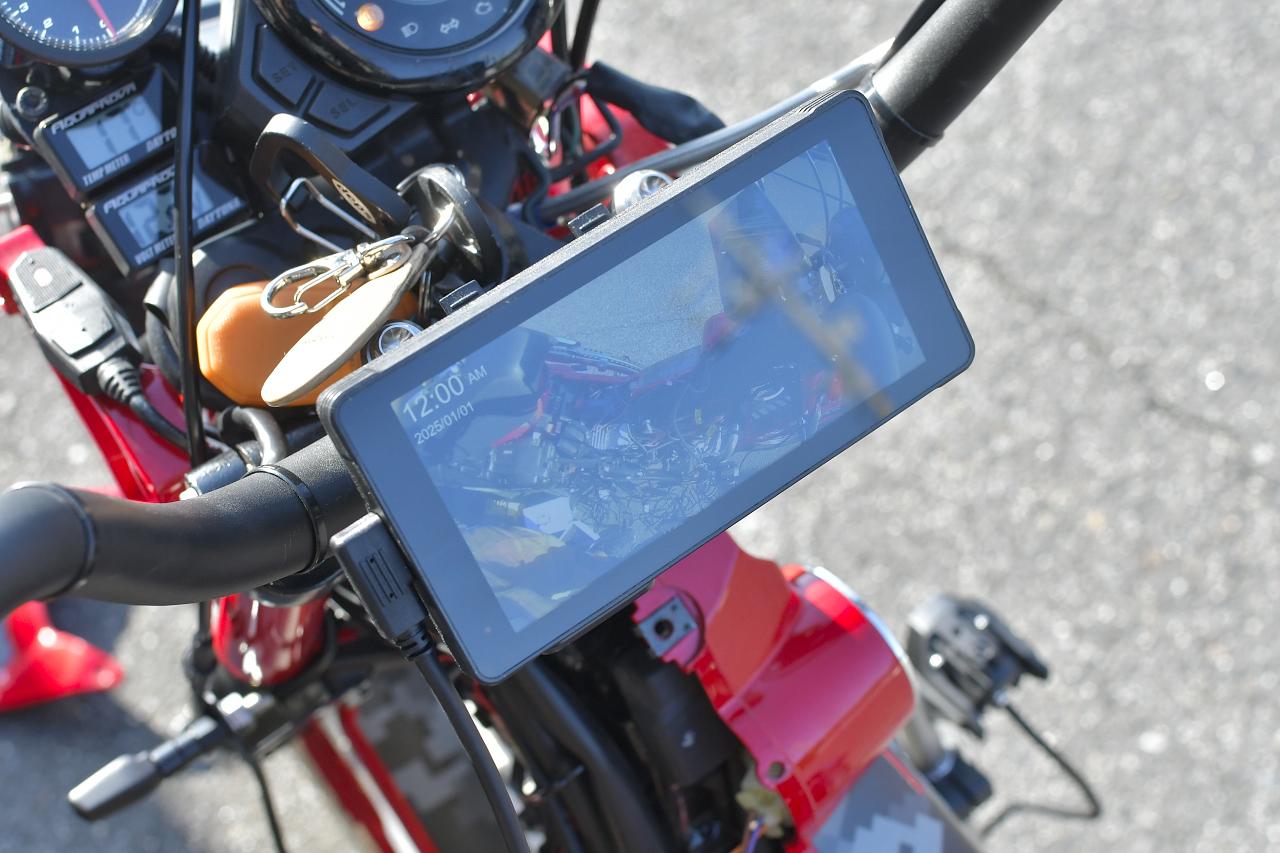
リアカメラの装着に便利なステーもオプションで用意されてるよ。
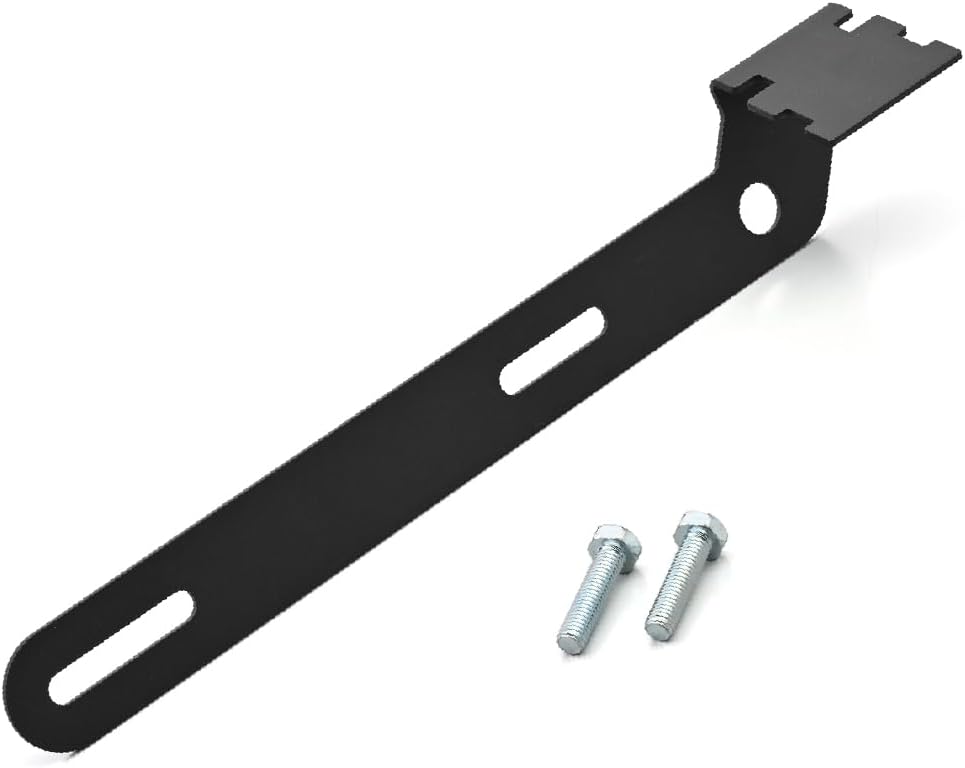
デイトナ(Daytona) バイク モトスマートモニター用 オプション品 リアカメラステー 20139
amzn.toドラレコのリアカメラと同時に使えるように、上下に取り付け可能。
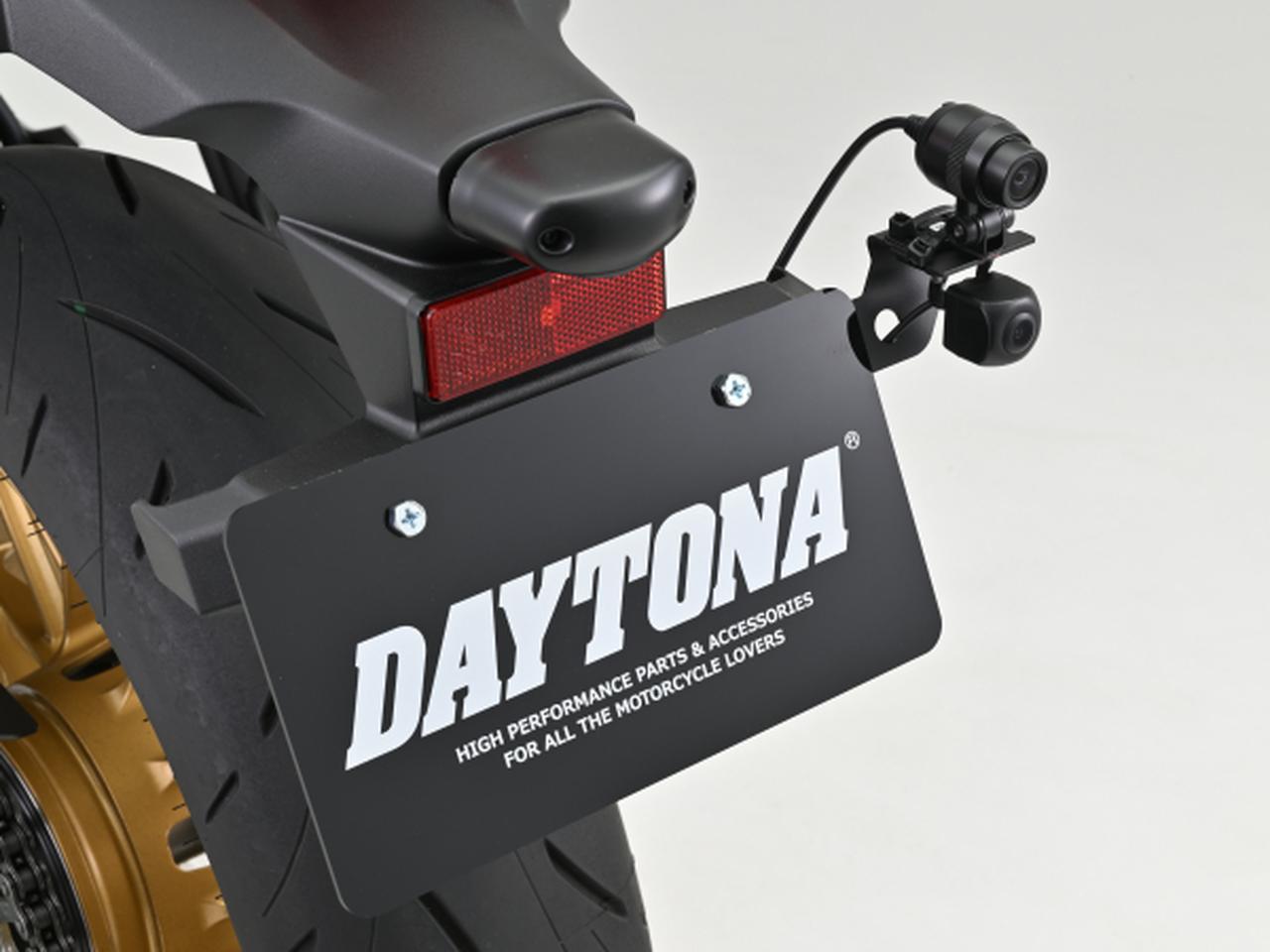
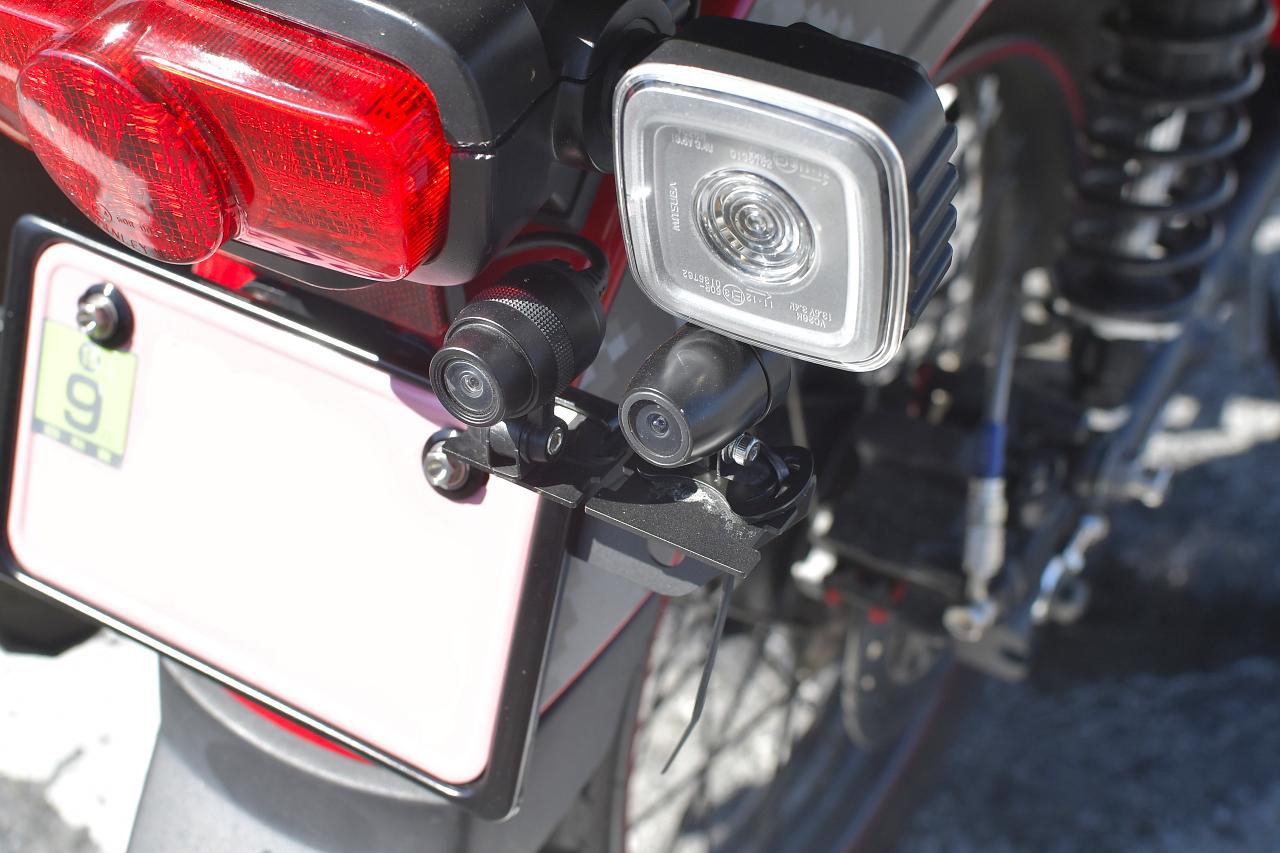
自分のハンターはもともとリアカメラ&ステーがついてたので、さらに伸ばして並列で装着。
リアカメラを表示させるとこんな感じ。
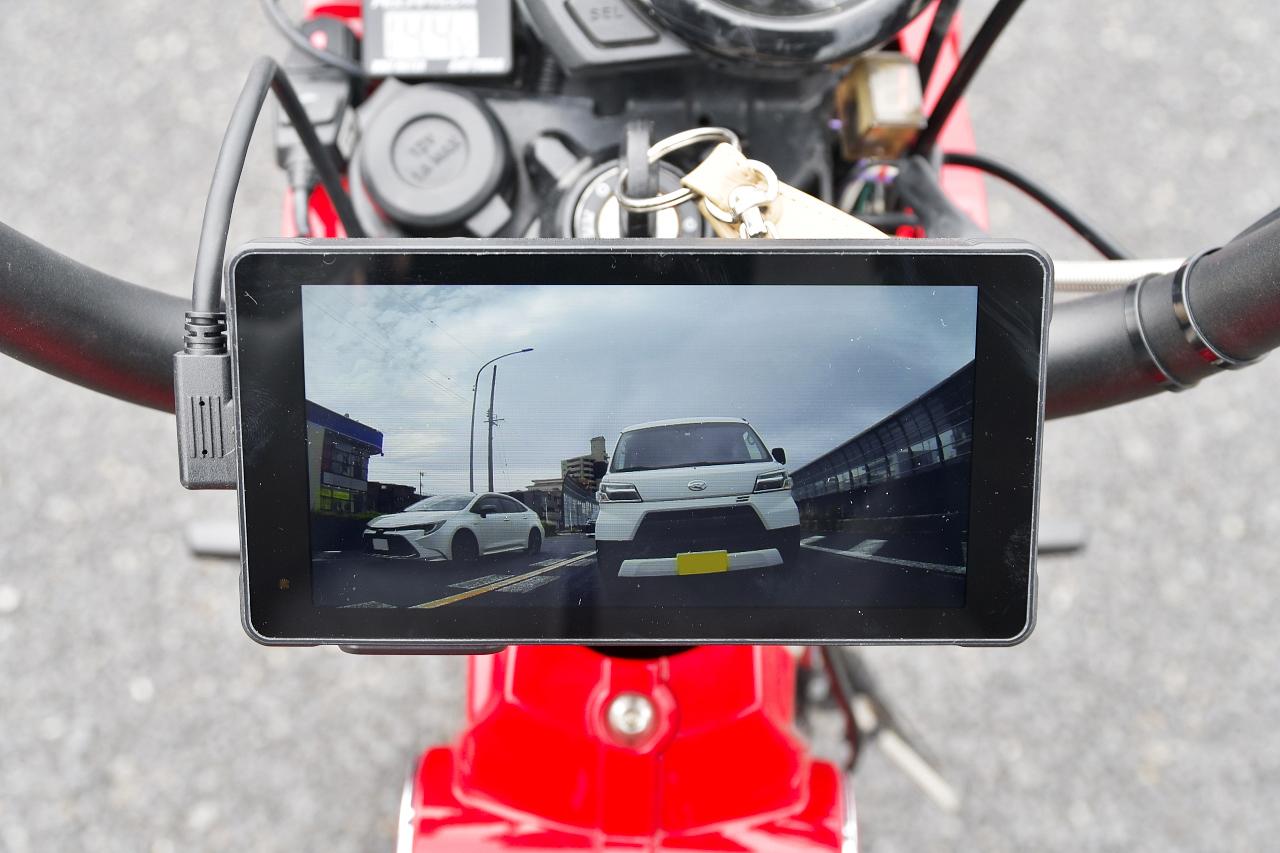
視野角130°ということで、かなりの範囲までカバーしてくれる。真横はさすがに見えないけど、本当に視野が広くて感動するよ。
特に死角になりやすい斜め後ろが凄く見やすくなるのが革命的。
リモコン
リアカメラを表示させるには、カープレイ画面からホーム画面に戻らないといけないので、ちょっと手数が多めなのよね。
それを解決してくれるのがオプションのリモコン。これもモトスマートモニターのハーネスに繋ぐだけの簡単接続。
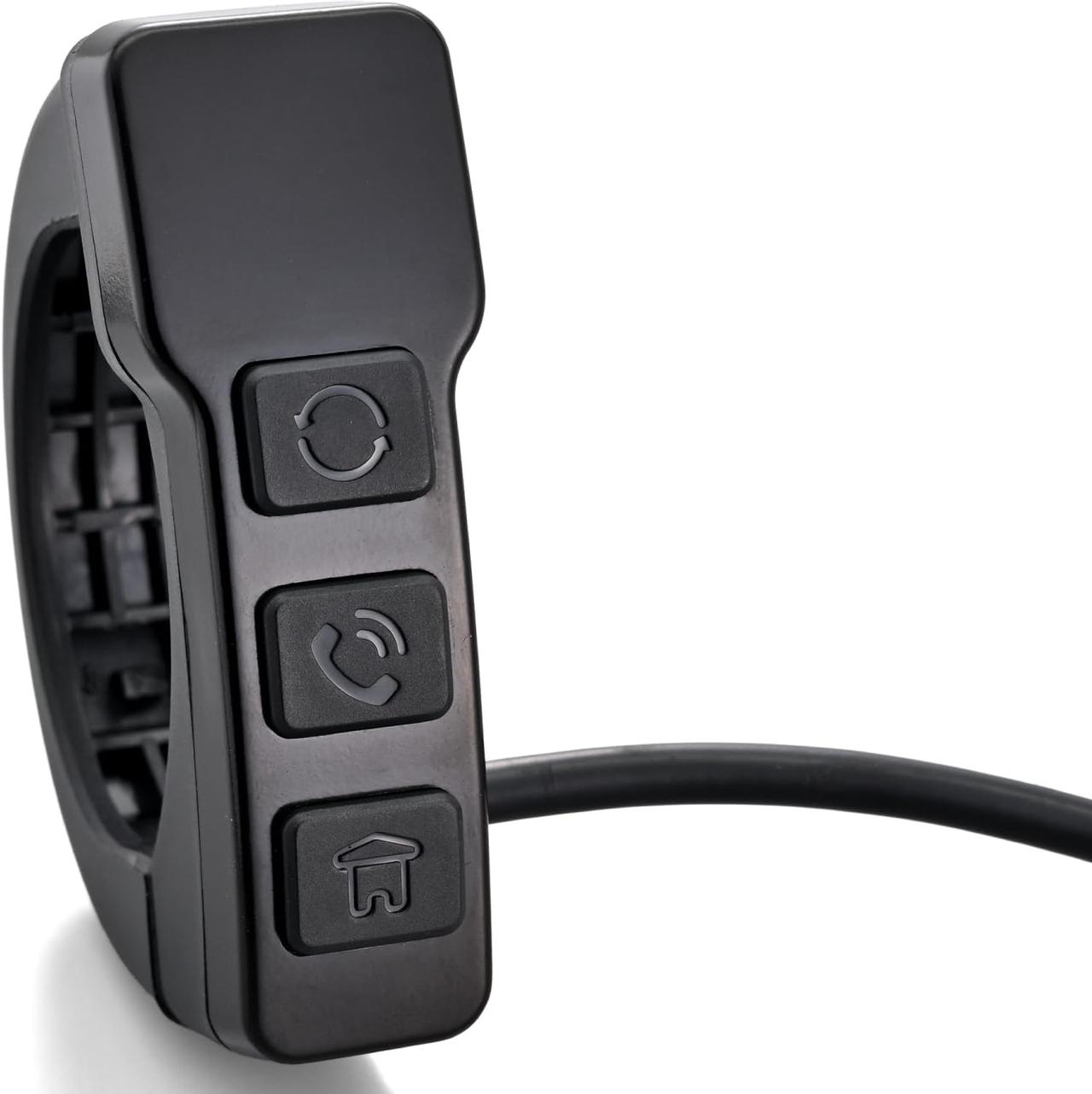
デイトナ(Daytona) バイク モトスマートモニター551用 オプション品 リモコン 25045
amzn.toリモコン自体は非常に軽量。取り付け部にウレタンの柔軟性を活かしたスペーサーが使われてて新鮮だった。振動吸収してくれそうな構造。
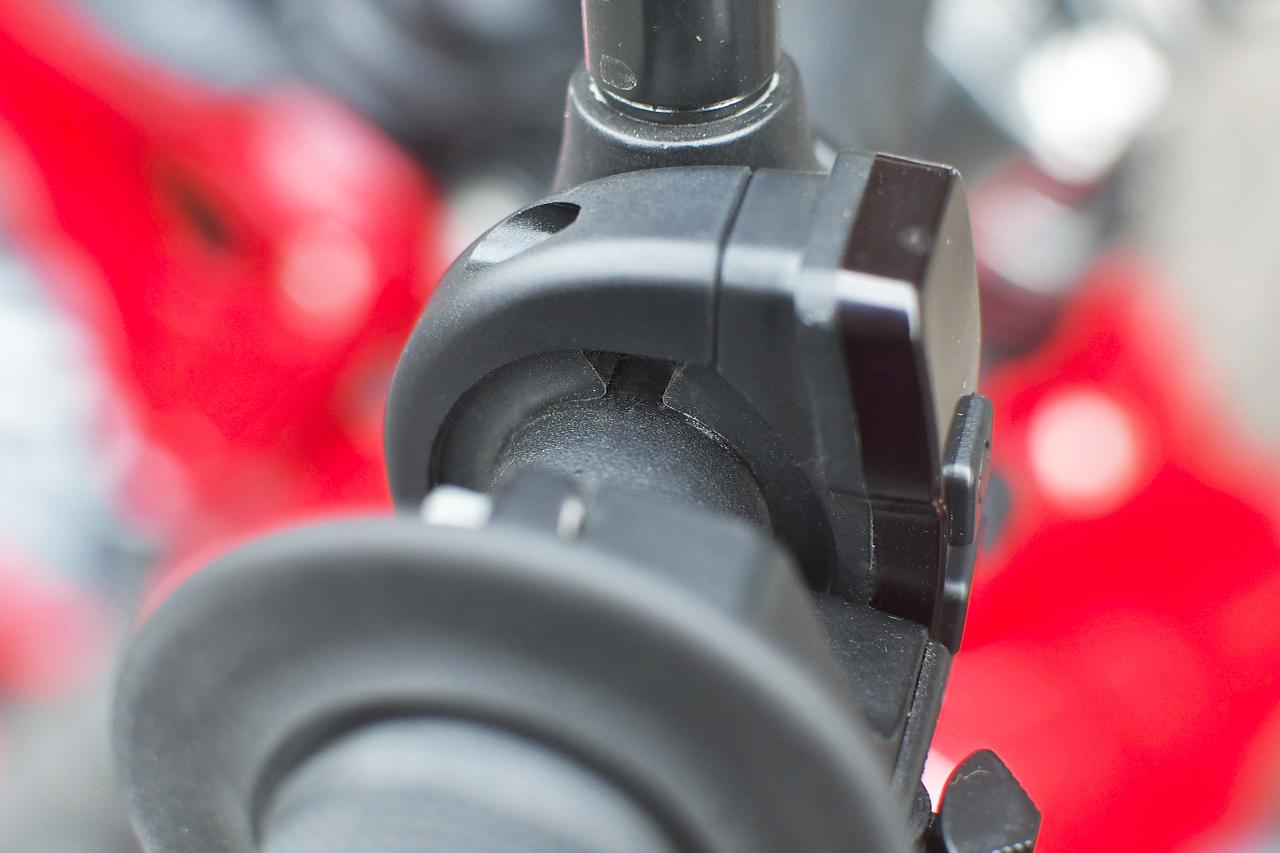
リモコンの最上部はボルトメーターになってて何気に便利。
一番上のボタンを押せばカープレイの画面から一瞬でリアカメラ表示に出来るので、リアカメラが各段に使いやすくなるよ。もっかい押せばカープレイ画面に戻るよ。
真ん中のボタンは電話ボタンで、一番下がホームボタン。
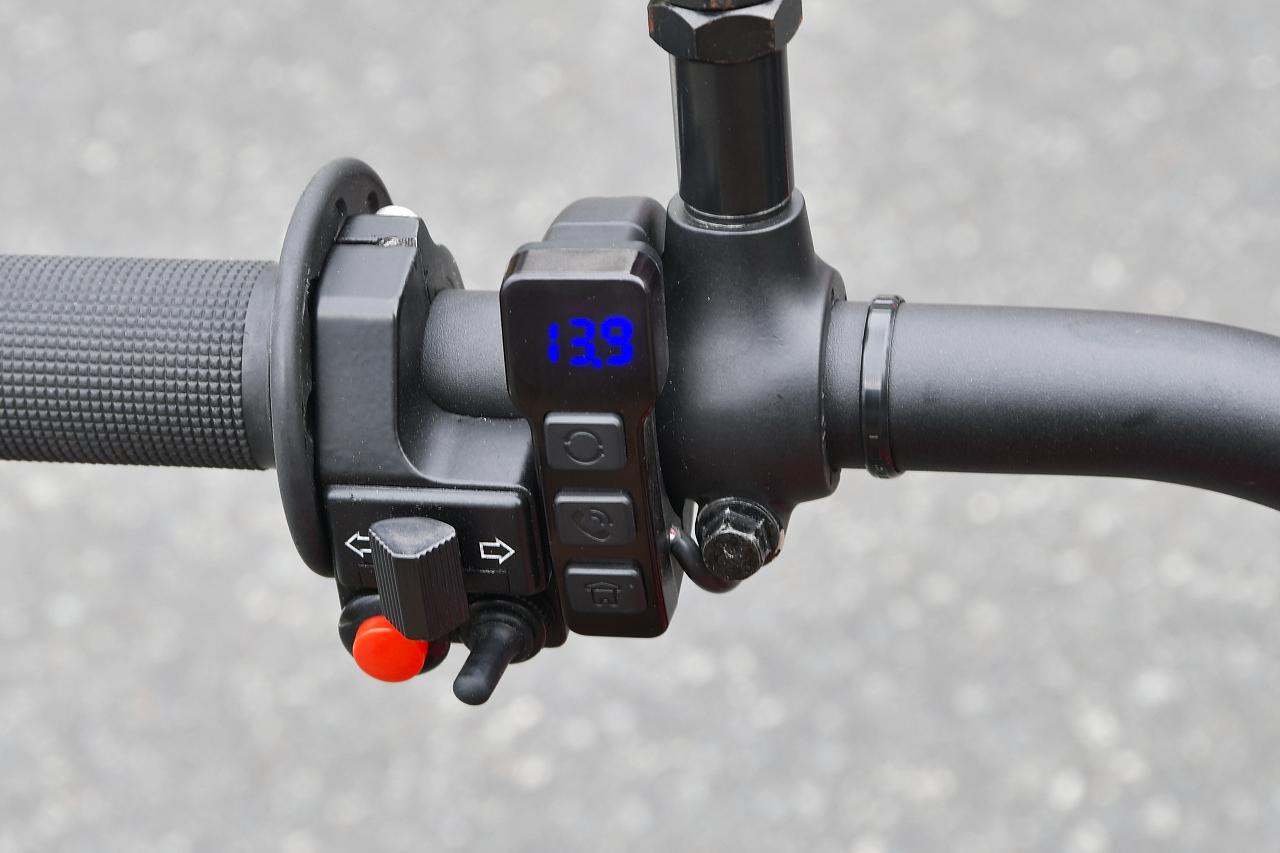
リモコンとリアカメラを併用することで使い勝手が物凄く良くなるので、同時装着がオススメ。
まとめ
モトスマートモニターは、アップルやグーグルのカープレイによる「スマホの情報を車両に特化したインターフェースで表示」させるというものなので、スマホ単体で使う時とは多少の違いもあったり。個人的にグーグルマップなんかは操作感が結構違ってくる感じ。
ただ、一度使うと便利すぎて手放せなくなるよ。今どきは、自動車もディスプレイオーディオを純正採用してるので、車とバイクのナビを同じ操作感で使うことが出来るのも便利。
補修部品の車体取り付けハーネスを用意すれば、複数のバイクで同じモトスマートモニターを使いまわすこともできるし。
長距離ツーリングでも普段使いでも、凄く活躍してくれるので超オススメ。一度体験してみて欲しい。
スーパー・カブカブ・ダイアリーズの記事・動画 一覧

▶▶▶YouTubeチャンネル|SUPER CUBCUB DIARIES
www.youtube.com若林浩志/プロフィール